Portfolio Categories: Software de escritorio. Portfolio Habilidades: Compartir, Comunicar, Crear y Gestionar informacion. Portfolio Recursos: Video, Video presentacion, Video tutorial y Videoconferencias. Portfolio Actividades: Escuchar, Grabar, Manipular, Modelar, Presentar, Realizar y Simular.

Es una herramienta que permite captura de fuentes de video en tiempo real, composición de escena, codificación, grabación y retransmisión.

Interfaz de edición:

Ofrece características que facilitan un proceso de transmisión vía streaming (su punto más fuerte), además de la mezcla y captura de vídeo y audio en tiempo real, además de la gestión ilimitada de escenas, y la fácil gestión de transiciones para personalizar la imagen generada.

Opciones de colaboración:  

Produce piezas de manera individual, o por emisión en streaming, puede reconocer diferentes tipos de fuentes, pero para eso existen otro tipo de servicios como Webex, Teams o Skype. En términos de producción, es una herramienta de trabajo individual.

Ventajas de la herramienta:  

  • Herramienta robusta con un software ligero en comparación con otros existentes del mercado.
  • Cuenta con una interfaz de usuario muy simple e intuitiva.
  • Permite configurar fácilmente el espacio de trabajo.
  • Es un software de código abierto.

Bootstrap Example
Asociadas a las habilidades de pensamiento que establece la taxonomía de Bloom. Dichas habilidades fueron actualizadas por Andrew Churches, asociando acciones relacionadas con la era digital que se categorizan de manera general en orden de complejidad. Habilidades que fortalece

Crear
Compartir
Comunicar
Getionar información

Hace relación al producto evidenciable que puede generar cada herramienta, en especial, desde la perspectiva de ser productos con un objetivo y contenido asociado al logro del aprendizaje. Recurso generado

Video
Video presentación
Video tutorial
Videoconferencias
Redes sociales

Tipo de herramienta

Software de escritorio

Disponible en

Windows
MacOS
IOS

Acceso

Gratuito (Free)


Califica esta herramieta:

obsstudio Overall rating: ☆☆☆☆☆ 0 based on 0 reviews.
5 1
Nombre
Calificación
Comentario

Es una aplicación en línea para el uso de una pizarra digital interactiva que permite a los usuarios ver, crear y construir una pizarra colaborativa junto al profesor, usando elementos multimedia.  


Interfaz de edición:  

La interfaz de edición es muy fácil de usar, para todo tipo de usuarios (jóvenes, mayores sin experiencia, etc.). Se pone a disposición del usuario una barra de contenido multimedial en el costado derecho que permitirá la curación y uso de contenidos en el lienzo de trabajo, el cual se divide en cuadrados donde irá el contenido seleccionado. De igual forma, se habilita un menú en la parte superior que le permitirá previsualizar, compartir o imprimir el contenido.

Opciones de colaboración:

La herramienta permite desarrollar una pizarra individual o colaborativa.

Ventajas de la herramienta:  

No requiere de experiencia. Es fácil y rápida para manejar. Se puede guardar en la nube. Se guarda todo en la página ExplainEverything Se pueden crear presentaciones, videos o trabajar con plantillas en blanco. Presenta guía durante todo el proceso. Se puede añadir a la presentación vídeo, música o voz. Aporta diversión y dinamismo al proceso de enseñanza-aprendizaje. Se puede exponer en cualquier tipo de medio (académico, laboral, etc.). Permite exportar, compartir o descargar el trabajo realizado.  

Bootstrap Example
Asociadas a las habilidades de pensamiento que establece la taxonomía de Bloom. Dichas habilidades fueron actualizadas por Andrew Churches, asociando acciones relacionadas con la era digital que se categorizan de manera general en orden de complejidad. Habilidades que fortalece

Recordar
Aplicar
Analizar
Compartir
Crear
Comunicar
Gestionar información
Trabajar colaborativamente

Hace relación al producto evidenciable que puede generar cada herramienta, en especial, desde la perspectiva de ser productos con un objetivo y contenido asociado al logro del aprendizaje. Recurso generado

Documento digital (PDF)
Imagen interactiva o animada
Infografía
Video
Video presentación
Video tutorial

Tipo de herramienta

Web (Servicio en la nube)

Disponible en

Windows
MacOS
IOS
Android

Acceso

Freemium (Gratuita con opción de compra para más funcionalidades)

Tutorial's Carousel
Tutoriales

Comparte e inspira
¿Cómo has usado esta herramienta en tus clases y qué potencialidades encuentras en ella?

¿Cómo usar Yammer?


Califica esta herramienta:

Blendspace Overall rating: ★★★★★ 5 based on 3 reviews.
5 1
Nombre
Calificación
Comentario

Blendspace
★★★★★
Me gusta la función de arrastrar y soltar, además de la funcionalidad general. Integraciones como fotos de Instagram, Facebook y Google. Tener un enlace para su presentación y una forma fácil de compartirlos. Un montón de buena presentación preestablecida para simplemente completar mi propio texto.
- Astrid

Blendspace
★★★★★
Es un programa muy intesesante, puede ser de mucha utilidad para quienes estudian temas relacionados con la geometría, trigonometría, matemáticas, etc. Una gran herramienta para la enseñanza.
- Jhon

Blendspace
★★★★★
Excelente herramienta, facilita el aprendizaje en Matemáticas y es de gran apoyo para estudiar.
- Vanessa
Portfolio Categories: Software de escritorio. Portfolio Habilidades: Comunicar y Crear. Portfolio Recursos: Video presentacion y Video tutorial. Portfolio Actividades: Analizar, Clasificar, Componer, Escuchar, Grabar, Manipular, Observar, Ordenar, Presentar, Realizar, Recopilar, Seleccionar y Sintetizar.


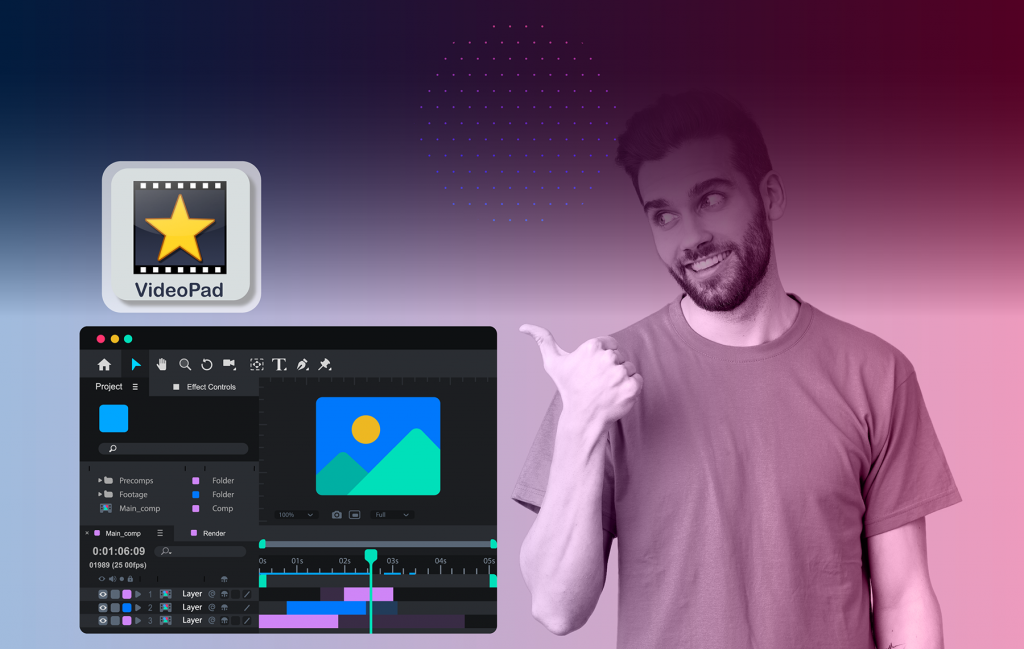
Crea Proyectos de video, con base en la adición de clips de video, textos, imágenes, clips de audio y música. 
 Permite la organización del video en Secuencias (escenas). Incluye Plantillas y herramientas para: Grabar video (directamente con la cámara del computador), Captura de pantalla, Grabar Pantalla, Audio y Narración. 

Interfaz de edición :  

Interfaz de nivel intermedio-profesional, con organización similar a otros programas como Pestañas y Barra en la parte superior despliegue de menús, Enlaces para compartir en Redes sociales y Botón de ayuda.
 

Opciones de colaboración:  

Permite compartir video en Facebook, Twitter y LinkedIn. Enlace directo para subir video a YouTube, Flickr, Dropbox, Google Drive, OneDrive y Vimeo.

Ventajas de la herramienta:  

En general su interfaz es de fácil comprensión. Permite el acceso directo a Videos Tutoriales. Ofrece una versión gratuita para descargar.  

Bootstrap Example
Asociadas a las habilidades de pensamiento que establece la taxonomía de Bloom. Dichas habilidades fueron actualizadas por Andrew Churches, asociando acciones relacionadas con la era digital que se categorizan de manera general en orden de complejidad. Habilidades que fortalece

Comprender
Comunicar
Crear

Hace relación al producto evidenciable que puede generar cada herramienta, en especial, desde la perspectiva de ser productos con un objetivo y contenido asociado al logro del aprendizaje. Recurso generado

Video presentación
Videotutorial

Tipo de herramienta

Software de escritorio
App móvil

Disponible en

Windows
MacOS
Android
iPhone
iPad

Acceso

Freemium (Gratuita con opción de compra para más funcionalidades)

Tutorial's Carousel
Tutoriales

Comparte e inspira
¿Cómo has usado esta herramienta en tus clases y qué potencialidades encuentras en ella?​

¿Cómo usar Yammer?

Califica esta herramienta

Videopad Overall rating: ★★★★★ 5 based on 2 reviews.
5 1
Nombre
Calificación
Comentario

Videopad
★★★★★
VideoPad ayuda en las necesidades diarias de edición de video. Es rápido, extremadamente fácil de aprender, pero robusto e inmensamente poderoso en lo que hace.
- Vanessa

Videopad
★★★★★
Con este software, puedo eliminar partes del video que no quiero, por lo que mis anuncios de video son agradables y claros. El hecho de que incluso haya una aplicación para Android lo hace aún más atractivo.
- Astrid

Es una extensión de Chrome que le permitirá generar grabación de pantalla de máximo 5 minutos, sin necesidad de tener conocimientos en edición de videos, sin embargo, al ser una extensión propia de Google, se hace necesario el registro para su uso y añadirla a la barra de herramientas, lo que implica que no es compatible con otros navegadores.

Interfaz de edición:  

Una vez instalada encontrará un minipanel de visualización en la parte superior derecha que se despliega al pulsar el icono de la extensión. Se selecciona si la grabación será para el usuario (grabación de cara), solo de pantalla o combinada (pantalla y usuario). De igual forma, podrá activar el micrófono y notificaciones de la extensión.

Opciones de colaboración:  

Permite la creación de equipos de trabajo, compartir y editar con ellos.  


Ventajas de la herramienta:  

Comparte rápidamente videos al correo personal o al de un de equipo.

Bootstrap Example
Asociadas a las habilidades de pensamiento que establece la taxonomía de Bloom. Dichas habilidades fueron actualizadas por Andrew Churches, asociando acciones relacionadas con la era digital que se categorizan de manera general en orden de complejidad. Habilidades que fortalece

Aplicar
Crear
Compartir
Comunicar
Trabajar colaborativamente

Hace relación al producto evidenciable que puede generar cada herramienta, en especial, desde la perspectiva de ser productos con un objetivo y contenido asociado al logro del aprendizaje. Recurso generado

Video
Video presentación
Videotutorial

Tipo de herramienta

Web (servicio en la nube)
Extensión de navegador

Disponible en

Windows
MacOS

Acceso

Free (Gratuito)
Business Plan (opción de pago)

Tutoriales

Comparte e inspira
¿Cómo has usado esta herramienta en tus clases y qué potencialidades encuentras en ella?

¿Cómo usar Yammer?


Califica esta herramienta:

Loom Overall rating: ★★★★★ 4.7 based on 4 reviews.
5 1
Nombre
Calificación
Comentario

Loom
★★★★☆
Me parece una herramienta muy interesante y accesible para desarrollar contacto y participacion a traves del conocimiento
- Adriana

Loom
★★★★★
Me parece una excelente herramienta, ya que es muy facil de manejar, permite de manera facil mostrar el rostro de quien realiza el video tutorial y permite compartir ya se en forma general o privada.
- HERNANDO SANCHEZ VARGAS

Loom
★★★★★
Loom es fácil de usar. Puede grabar su pantalla, grabar un video y compartir con sus compañeros de equipo. Es invaluable para cuando colaboro con otros; por ejemplo, puedo mostrarle a mi maestro web lo que quiero decir con el posicionamiento de los elementos del sitio web y cómo podemos modificar las cosas.
- Vanessa

Loom
★★★★★
He ahorrado muchas horas de tiempo haciendo revisiones o pidiendo mejores explicaciones por correo electrónico cuando soluciono problemas con un cliente remoto. También usamos esto para tutoriales paso a paso para nuestra documentación interna. Grabamos lo que estamos haciendo e incrustamos el video con documentación escrita en Notion. Puedes reproducirlo directamente desde la página de Notion, ¡lo cual es genial!
- Astrid
Portfolio Categories: Software de escritorio. Portfolio Habilidades: Comunicar y Crear. Portfolio Recursos: Video presentacion y Video tutorial. Portfolio Actividades: Analizar, Clasificar, Componer, Escuchar, Grabar, Manipular, Observar, Ordenar, Presentar, Realizar, Recopilar, Seleccionar y Sintetizar.

Software de edición de video de Microsoft que reemplazo al tan conocido Movie Maker. Mediante este software usted podrá editar, crear y compartir recursos audiovisuales con uso de efectos que pone a disposición la herramienta.
Crea Presentaciones de video, a partir de agregar archivos prestablecidos como imágenes, otros videos, música de fondo, audio personalizado y texto.

Interfaz de edición :  

En la parte inferior del panel de trabajo se evidencia una línea de tiempo que les permite establecer la duración del video y los controles de efectos y edición de los archivos. En la parte superior se habilita una barra de herramientas generales de audio, texto, efectos, filtro, etc.
Interfaz de nivel intermedio en cuanto manejo, algo que se va asimilando en la medida que se utiliza.


Opciones de colaboración:  

Permite es vincular con OneDrive y desde aquí compartir. 


Ventajas de la herramienta:  

En general es una herramienta básica similar a otros editores de video, en cuanto edición; al tratarse de una aplicación de Windows 10, está integrada con esta versión; esto significa que no hay que descargarla, facilitando su uso y el acceso a archivos del computador; posee una biblioteca donde se almacenan los proyectos que se elaboran y dependiendo de la configuración que se tenga en el computador, los videos pueden ser guardados directamente en la nube (OneDrive).  

Los videos al ser Archivos tipo MP4, facilitan su visualización en cualquier dispositivo, cargarlos en YouTube y en el Aula Virtual.  

Bootstrap Example
Asociadas a las habilidades de pensamiento que establece la taxonomía de Bloom. Dichas habilidades fueron actualizadas por Andrew Churches, asociando acciones relacionadas con la era digital que se categorizan de manera general en orden de complejidad. Habilidades que fortalece

Crear
Comunicar

Hace relación al producto evidenciable que puede generar cada herramienta, en especial, desde la perspectiva de ser productos con un objetivo y contenido asociado al logro del aprendizaje. Recurso generado

Video presentación
Videotutorial

Tipo de herramienta

Software de escritorio

Disponible en

Windows

Acceso

Free (Gratuito)

Tutorial's Carousel
Tutoriales

Comparte e inspira
¿Cómo has usado esta herramienta en tus clases y qué potencialidades encuentras en ella?

¿Cómo usar Yammer?

Editor de video windows 10 Overall rating: ★★★★★ 4.5 based on 2 reviews.
5 1
Nombre
Calificación
Comentario

Editor de video windows 10
★★★★★
es una gran herramienta, lo que mas me gusta esque puedo vincularlo con one drive, nunca antes se me habia facilitado la edicion de los videos hasta que conoci esta herramienta es de gran ayuda.
- Astrid

Editor de video windows 10
★★★★☆
Es un editor sencillo que cumple con su función perfectamente. Para mí es excelente para trabajos sencillos, es el Paint de la edición de vídeos.
- Vanessa

Edpuzzle


Es una herramienta online que permite editar y modificar vídeos propios o de la red para adaptarlos a las necesidades del aula o el espacio académico que se está manejando. Es compatible con Google Classroom, Canvas, Schoology, Moodle, Blackboard, Power School y Blackbaud.  

     
  • Uso de metodologías como la pedagogía inversa (flipped classroom).  
  • Creación de videolecciones  

  • Edición de vídeos. (Se puede asignar, duplicar y editar).

  • Insertar preguntas a lo largo del vídeo. 

  • Aplicada a todos los niveles educativos. 

  • Se puede agregar o añadir voz. 

  • Se puede guardar en la nube (My Videos), y posteriormente editar o borrar. 

  • Permite revisar estadísticas. 

Interfaz de edición 

Panel central (presenta diferentes vídeos de la comunidad Edpluzze y de YouTube, de acuerdo con el contenido buscado). Barra superior (Se encuentra la opción de contenido, libro de calificaciones, mis clases, centro de ayuda y perfil del usuario, entre otros temas). Panel izquierdo (contenido, página de inicio, videos para diferentes planes de estudio y niveles educativos, entidad educativa inscrita por el usuario, mi contenido, canales de video como: Edpluzze, YouTube, Khan Academy, National Geographic, Ted Talks, Veritasium, Numberphile, Crash Course).  

Opciones de colaboración:  

La herramienta no permite realizar una presentación o trabajar en equipo. Tan solo permite que sea editado y creado por una persona.  

Ventajas de la herramienta:  

No requiere experiencia. 

Es fácil y rápida de manejar. 

Guía durante todo el proceso de edición. 

Posee control para saber quienes han accedido al vídeo y contestado las preguntas. 

Permite revisar estadísticas. 

Asociadas a las habilidades de pensamiento que establece la taxonomía de Bloom. Dichas habilidades fueron actualizadas por Andrew Churches, asociando acciones relacionadas con la era digital que se categorizan de manera general en orden de complejidad. Habilidades que fortalece

Recordar
Comprender
Aplicar
Analizar
Evaluar
Crear
Compartir
Comunicar
Gestionar información

Hace relación al producto evidenciable que puede generar cada herramienta, en especial, desde la perspectiva de ser productos con un objetivo y contenido asociado al logro del aprendizaje. Recurso generado

Cuestionario
Video
Video Presentación

Tipo de herramienta

Web (Servicio en la Nube)

Disponible en

Windows
MacOS
IOs
Android

Acceso

Freemium (Gratuita con opción de compra para más funcionalidades)
Presenta 3 modalidades como plan de suscripción:
1. Básico (Acceso videos, agregar preguntas, audio y notas, almacena 20 vídeos).
2. Profesor profesional (Igual plan básico + almacenamiento ilimitado + asesoría).
3. Entidades educativas (Se realiza mediante cotización de servicio).

Tutoriales

Comparte e inspira
¿Cómo has usado esta herramienta en tus clases y qué potencialidades encuentras en ella?

¿Cómo usar Yammer?


Califica esta herramienta:

Edpuzzle Overall rating: ★★★★★ 4.5 based on 2 reviews.
5 1
Nombre
Calificación
Comentario

Edpuzzle
★★★★☆
Esta herramienta me facilita el aprendizaje, dado que permite crear cuestionarios de evaluación del visionado o intercalar notas de audio.
- Vanessa

Edpuzzle
★★★★★
Esta herramienta es muy útil ya que es bastante dinamica en la cual se puede editar, crear lecciones y preguntas, resulta muy facil a la hora de aprender en cualquier espacio, es maravillosa
- Astrid

Genially


Es una aplicación en línea de animación que permite a los usuarios ver y crear presentaciones animadas con objetos, texto, imagen, vídeo y sonido predeterminados o subidos por el usuario a partir de plantillas. 

Se puede realizar seguimiento de la herramienta a través de Instagram, Facebook, Twitter, Pinterest, Instagram, TikTok, Edmodo y YouTube.

  • Es fácil y rápida para manejar.
  • Se puede guardar en la nube.
  • Se pueden crear presentaciones, videos o trabajar con plantillas establecidas.
  • Aporta diversión y dinamismo al proceso de enseñanza-aprendizaje.
  • Aplica concepto Be Visual (90% de la información procesada por el cerebro llega a través de la vista) .

Interfaz de edición : 

  • Panel (Presenta la plantillas en diferentes categorías que se pueden utilizar para crear y en la parte inferior una lupa que dirige a un centro de ayuda) 
  • Barra superior (opción de pasar de plan free a uno Premium. Campana de notificaciones y novedades. Flecha para indicación del plan, configuración de la cuenta, hacer un tour para aprender a manejar la herramienta, ayuda, Academia que contiene videos tutoriales, cambio de idioma, y salir) 
  • Panel izquierdo (En el logo de Genially se tiene acceso a las carpetas y papelera de reciclaje. Mis creaciones se puede editar y compartir. Mi marca personaliza presentaciones. Inspiración para explorar y ver trabajos de otras personas. Planes costos de planes educación y profesional) 
  • Área de trabajo (Se puede observar la plantilla seleccionada a la que se puede quitar o añadir diapositivas y recorrer la presentación con flechas de avance y retroceso. Se puede seleccionar paleta de colores para el fondo. Indica las opciones de interactividad de la presentación. Presenta un índice para poder incluir texto, frase, imagen, vídeo, procesos, comparativo, timeline, mapa, datos, equipo, gracias. Hay tres puntos en la parte inferior que presenta contador de diapositivas, seleccionador de página, presentación pantalla completa y opción de compartir presentación.


Opciones de colaboración:

La herramienta permite realizar una presentación o trabajar en equipo sobre un mismo documento.  


Ventajas de la herramienta: 

No requiere de experiencia. 

Es fácil y rápida para manejar. 

Se puede guardar en la nube. 

Se pueden importar presentaciones de Power Point. 

Se encuentra disponible en español, aunque viene en inglés y francés. 

Se pueden crear presentaciones, videos o trabajar con plantillas establecidas. 

Se puede añadir a la presentación vídeo, música o voz. (Requiere pago) 

Aporta diversión y dinamismo al proceso de enseñanza-aprendizaje. 

Se puede exponer en cualquier tipo de medio (académico, laboral, etc.). 

Permite exportar, compartir o descargar el trabajo realizado (requiere pago) 

Presenta apoyo al usuario (Academia Genially, tutoriales, Support Center) 

Aplica concepto Be Visual (90% de la información procesada por el cerebro llega a través de la vista) .

Bootstrap Example
Asociadas a las habilidades de pensamiento que establece la taxonomía de Bloom. Dichas habilidades fueron actualizadas por Andrew Churches, asociando acciones relacionadas con la era digital que se categorizan de manera general en orden de complejidad. Habilidades que fortalece

Recordar
Aplicar
Analizar
Crear
Compartir
Comunicar
Gestionar información
Trabajar colaborativamente

Hace relación al producto evidenciable que puede generar cada herramienta, en especial, desde la perspectiva de ser productos con un objetivo y contenido asociado al logro del aprendizaje. Recurso generado

Blog o página web
Cuestionario
Documento digital (pdf)
E-Poster
Imagen interactiva o animada
Linea de tiempo
Infografía
Presentacion interactiva
Video
Video Presentacion
Video tutorial
Juego
Archivos compartidos
Formularios
Organizadores gráficos

Tipo de herramienta

Web (Servicio en la Nube)

Disponible en

Windows
MacOS
IOs
Android

Acceso

Freemium (Gratuita con opcion de compra para mas funcionalidades)

Tutorial's Carousel
Tutoriales

Comparte e inspira
¿Cómo has usado esta herramienta en tus clases y qué potencialidades encuentras en ella?

¿Cómo usar Yammer?


Califica esta herramienta

Genially Overall rating: ★★★★★ 5 based on 3 reviews.
5 1
Nombre
Calificación
Comentario

Genially
★★★★★
Realmente es más sus características positivas, porque le permite crear presentaciones y material visual de alta calidad y como un profesional.
- Vanessa

Genially
★★★★★
Tiene una gran cantidad de plantillas con imagenes animadas que son muy llamativas.
- Sergio

Genially
★★★★★
De todo el software de presentación, Genially ha sido una de las mejores que he podido utilizar, ya que tiene una gran variedad de plantillas, tanto profesionales, como informales y orientados a una mayor interactividad. Tiene una gran ventaja en el mercado y más por su facilidad usarlo, para que pueda aprender a usarlo de una manera muy fácil. Muy recomendable.
- Astrid

Es una herramienta web/app que permite crear presentaciones interactivas que son controladas por el docente, lleva la asistencia de los alumnos conectados y permite compartir en tiempo real el trabajo de un estudiante a los demás.  

  • Es compatible con Google Classroom, Canvas, Schoology, Microsoft Teams, Blackboard, Clever, ClassLink, Learning y Remind.
  • Permite acceso a lecciones, multimedia y actividades interactivas ya establecidas. 
  • Permite almacenar datos.
  • Permite cargar presentaciones de Google, PowerPoint, multimedia existentes de YouTube o archivos personales. 

Interfaz de edición 

Panel central: buscar lecciones ya realizadas por el docente, la creación de lecciones (de tipo contenido, multimedia y actividades), creación de multimedia (incluso combinarlo con preguntas), creación de presentaciones (mediante slides), creación de carpetas para personalizar y organizar actividades creadas por el docente, se encuentra la opción de organizar las lecciones (reciente, autor, tamaño o nombre). La exploración de la biblioteca de Neardpod para utilizar lecciones ya realizadas o establecidas. Una opción para contactar y pedir ayuda.  

Barra superior: Se encuentra la opción de crear lecciones, presentaciones y/o multimedia. Inicio rápido (no hay presentación se va directamente a preguntas, temporizador, tablero colaborativo, dibujos). Información de la cuenta. 

Panel izquierdo: Unirse a una lección mediante un código. Tener acceso a las lecciones realizadas por el docente. Reportes (se pueden visualizar post-sesión y se accede a reportes detallados de las actividades realizadas por cada estudiante). Otro acceso a la Biblioteca de Neardpod. Recursos de profesor (se tiene acceso a seminarios web en vivo, multimedia de introducción, recursos de ayuda, acceso a diferentes comunidades de docentes Neardpod). 

Opciones de colaboración:  

La herramienta permite trabajar en equipo mediante un pizarrón colaborativo.  

Ventajas de la herramienta:  

Cuenta con evaluaciones formativas establecidas. 

No requiere experiencia. 

Es fácil y rápida de manejar. 

Cuenta con pizarrón para el docente. 

La página ofrece recursos para capacitación. 

Bootstrap Example
Asociadas a las habilidades de pensamiento que establece la taxonomía de Bloom. Dichas habilidades fueron actualizadas por Andrew Churches, asociando acciones relacionadas con la era digital que se categorizan de manera general en orden de complejidad. Habilidades que fortalece

Recordar
Comprender
Aplicar
Analizar
Evaluar
Crear
Compartir
Comunicar
Gestionar información
Trabajar colaborativamente

Hace relación al producto evidenciable que puede generar cada herramienta, en especial, desde la perspectiva de ser productos con un objetivo y contenido asociado al logro del aprendizaje. Recurso generado

Cuestionario
Imagen interactiva o animada
Formularios
Presentacion interactiva
Presentacion multimedia
Tutoriales
Juego
Simulador/Laboratorio virtual

Tipo de herramienta

App móvil
Web (Servicio en la Nube)

Disponible en

Windows
MacOS
IOs
Android

Acceso

Freemium (Gratuita con opcion de compra para mas funcionalidades)

Tutoriales

Comparte e inspira
¿Cómo has usado esta herramienta en tus clases y qué potencialidades encuentras en ella?

¿Cómo usar Yammer?


Califica esta herramienta:

Nearpod Overall rating: ★★★★★ 4.5 based on 2 reviews.
5 1
Nombre
Calificación
Comentario

Nearpod
★★★★☆
Nearpod ha sido increíblemente seguro. Es fácil de usar y ofrece contenido de una manera divertida y poderosa.
- Vanessa

Nearpod
★★★★★
Nearpod es un programa de presentación confiable, fácil de usar y de alta calidad que podría ser un activo valioso en todas las aulas de los maestros. Hay una tarifa, pero definitivamente vale la pena la inversión individualmente o a nivel escolar. Para empezar, es fácil crear presentaciones de diapositivas, pero lo sorprendente es que estas presentaciones se pueden enviar a los dispositivos o teléfonos de los estudiantes al instante y con facilidad. Luego, los estudiantes pueden seguir e interactuar con el instructor.
- Astrid